在 Trae 里用 Claude Code + ccswitch 接入 DeepSeek
手把手教程——全程点鼠标、零命令行,把 Claude Code 的后台切到便宜很多的 DeepSeek API
整体流程概览
(图形聊天面板) ←→ cc-switch
(改了一份配置) ←→ DeepSeek 服务器
cc-switch 把 Claude Code 的后台地址换成 DeepSeek,插件面板无需登录就能直接用。
全程约 15~25 分钟,不需要编程基础,不需要碰命令行。
安装 Trae(已装可跳过)
Trae 是字节跳动推出的免费 AI 代码编辑器,原生支持中文界面,对国内用户更友好。
- 浏览器打开 Trae 官网:https://www.trae.ai
- 下载 Windows 版(
.exe安装包)。 - 双击安装包,一路「下一步 → 我同意 → 安装」即可。
- 安装完成,打开 Trae。界面默认是中文的。
如果打开是英文的,可以在右上角设置里切换语言。
在 Trae 里安装 Claude Code 插件
这一步装的是图形聊天面板——你后面用的就是它。Trae 底层兼容 VSCode,插件安装方式完全一致。
extensionMarketUrl,将其改为 VS Code 官方市场地址 https://marketplace.visualstudio.com/vscode,然后重新搜索安装。
- 打开 Trae。
- 看左边竖排的一列图标,找到由四个小方块组成的那个图标(「扩展」),点它。
或者按快捷键Ctrl + Shift + X直接打开。 - 顶部搜索框输入
Claude Code for VS Code。 - 找到发布者是 Anthropic 的结果,点 「安装」。
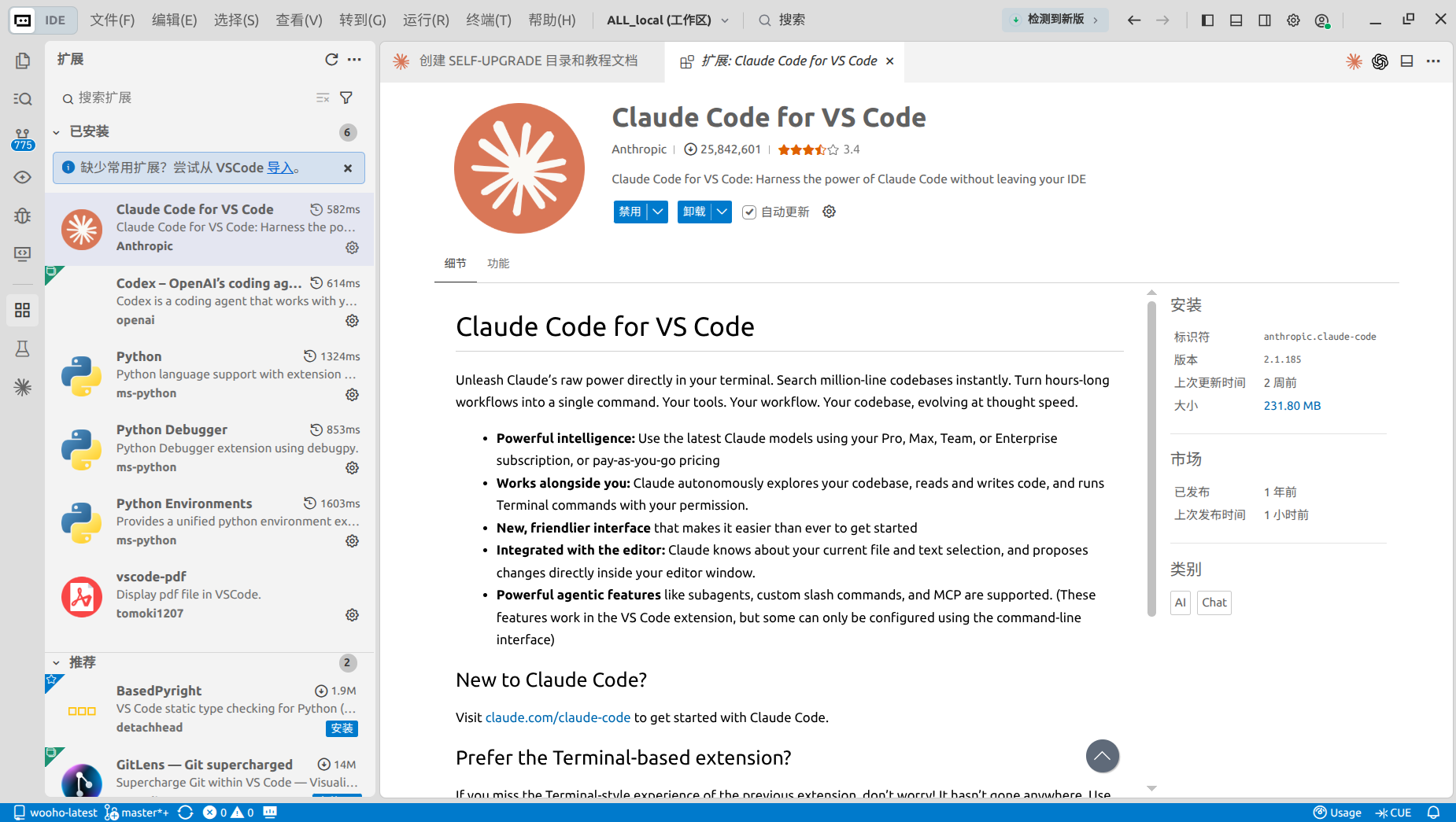
▲ 图 1:Trae 扩展面板 — 搜索 Claude Code for VS Code,找到 Anthropic 发布者并安装;安装完成后右上角出现 ✱ 星形图标
先打开一次 Claude 面板
- 在 Trae 里先随便打开一个文件夹:菜单「文件 → 打开文件夹」,选桌面上任意一个文件夹即可。
- 点右上角的 ✱ 星形图标,打开 Claude 面板。
- 面板会弹出一个「登录 / Sign in」画面。
看到这个画面说明配置文件夹已经在后台自动生成了,目的达成。配置文件夹位置:
C:\Users\你的用户名\.claude\,先关掉面板,后面用。
安装 cc-switch(切换工具)
cc-switch 是一个开源的带图形界面的小工具,专门给 Claude Code 切换后台供应商用。由 GitHub 上的 farion1231 开发维护。
- 浏览器打开:https://github.com/farion1231/cc-switch/releases
- 下载 Windows 版:
CC-Switch-v3.17.0-Windows-Portable.zip。 - 解压 zip 文件,双击
CC-Switch.exe运行。 - 打开 cc-switch。首次启动时它会自动扫描你电脑上的 Claude Code 配置并导入。
- 右下角任务栏里会出现 cc-switch 的小图标,说明它在运行。
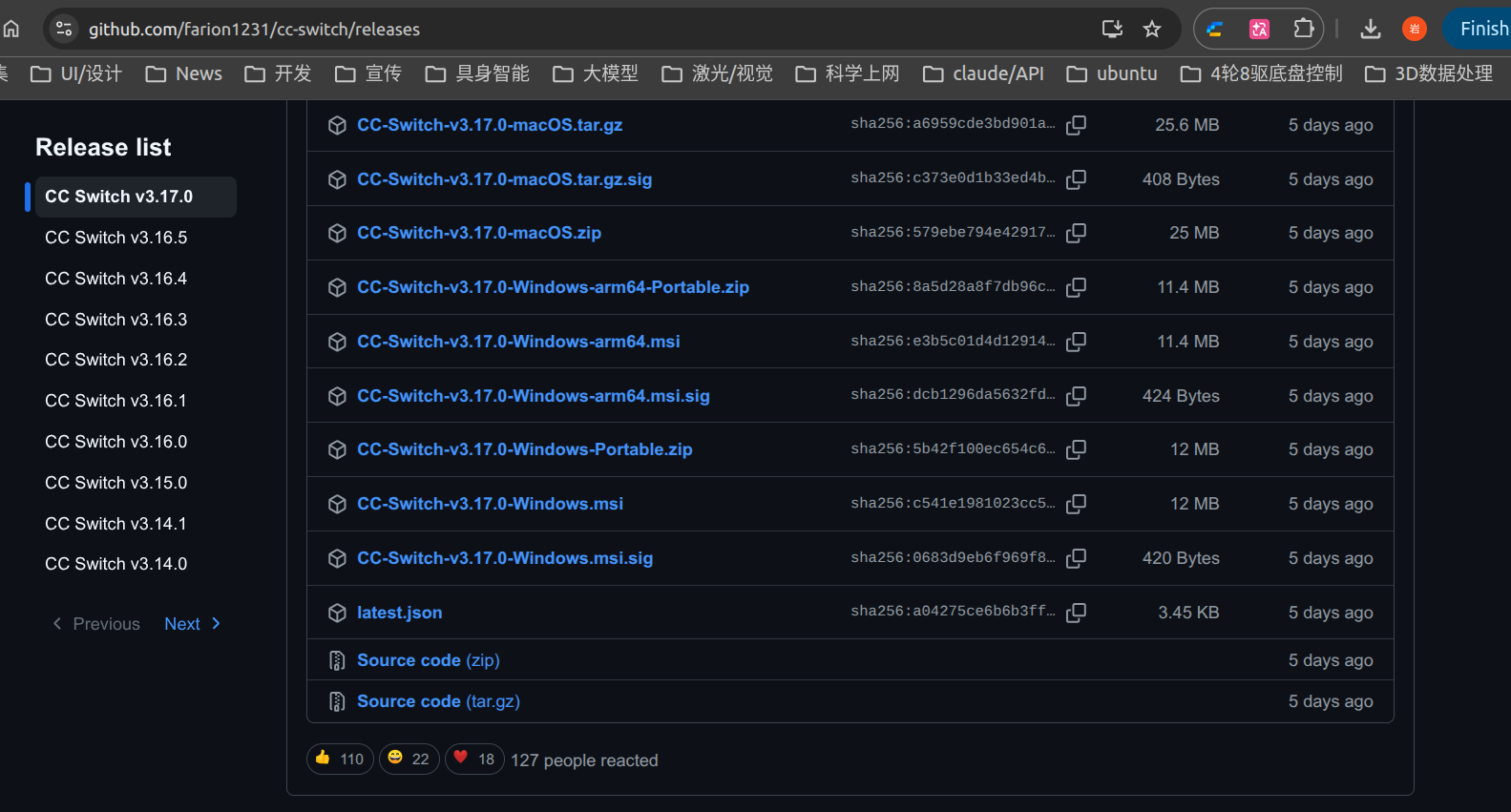
▲ 图 2:cc-switch Releases 页面 — 下载 CC-Switch-v3.17.0-Windows-Portable.zip
申请 DeepSeek API Key
这是你在 DeepSeek 的「门禁卡 + 付费凭证」。
- 浏览器打开 DeepSeek 开放平台:https://platform.deepseek.com/api_keys
- 注册 / 登录(手机号或邮箱均可)。
- 先去「充值 / 余额」充点钱(比如 10 元,足够用很久)。不充值的话后面调用会报错。
- 点 「创建 API Key」,随便起个名字(如
claude-code)。 - 生成后会显示一串
sk-xxxxxxxx——马上复制,存到记事本里。
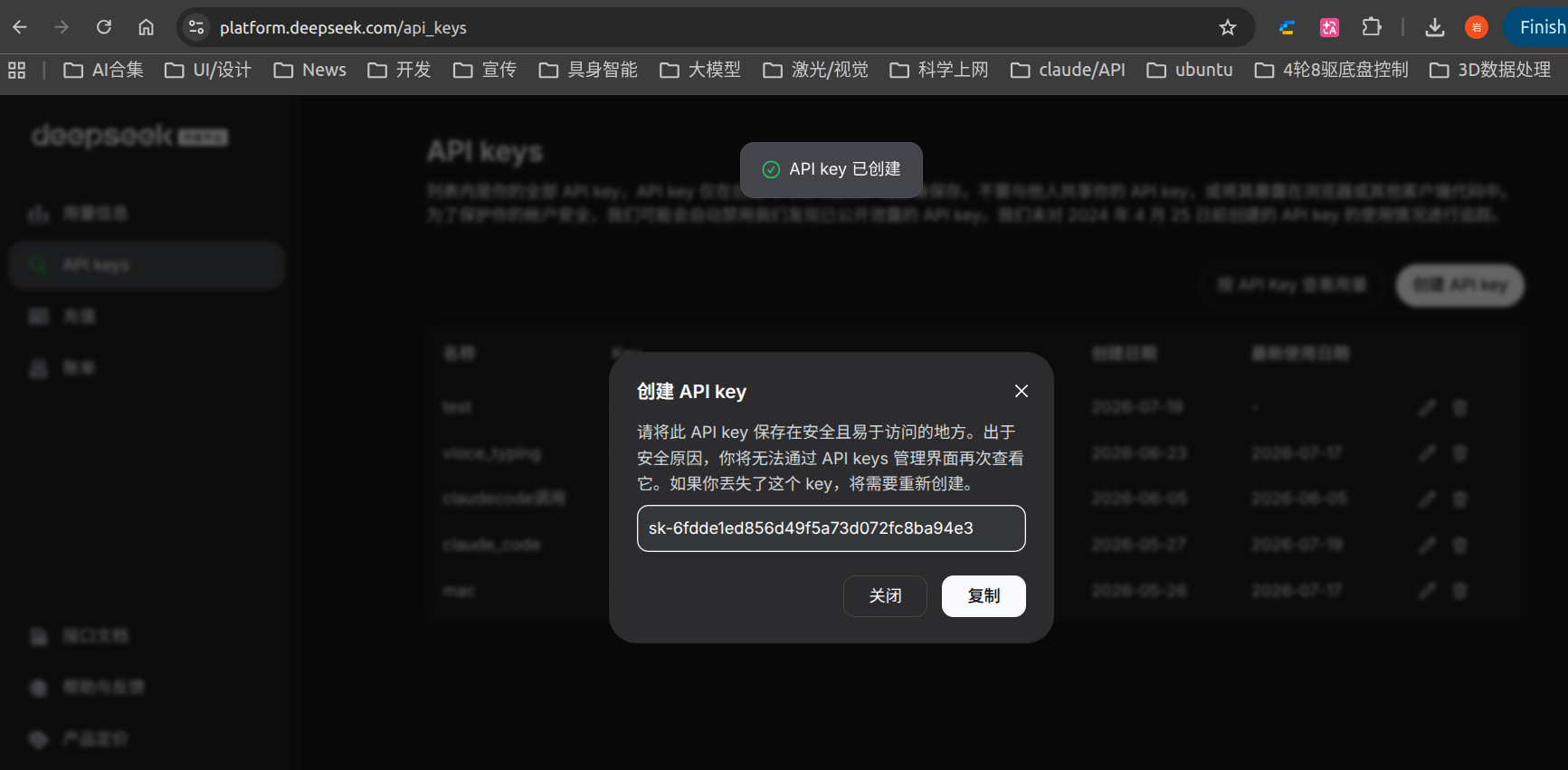
▲ 图 3:创建成功弹窗 — ⚠️ 立即复制密钥!关掉后就再也看不到了。复制后保存到记事本里。
在 cc-switch 里填 DeepSeek 并启用
回到 cc-switch 的窗口。cc-switch 已经内置了 DeepSeek 的配置模板,你只需要填 API Key 就行,Base URL 和模型名都会自动填好。
- 点右上角的 「+」(新增 Provider)。
- 在模板列表里选 DeepSeek。选完之后 Base URL、模型名都已经帮你填好了,不用动。
- 在 API Key 栏里,粘贴第 5 步存的
sk-xxxx……(注意:整串完整,别多带空格或换行)。 - 点 「测试 (Test)」 按钮跑个测试请求,显示通过后再点 「启用 (Enable)」。
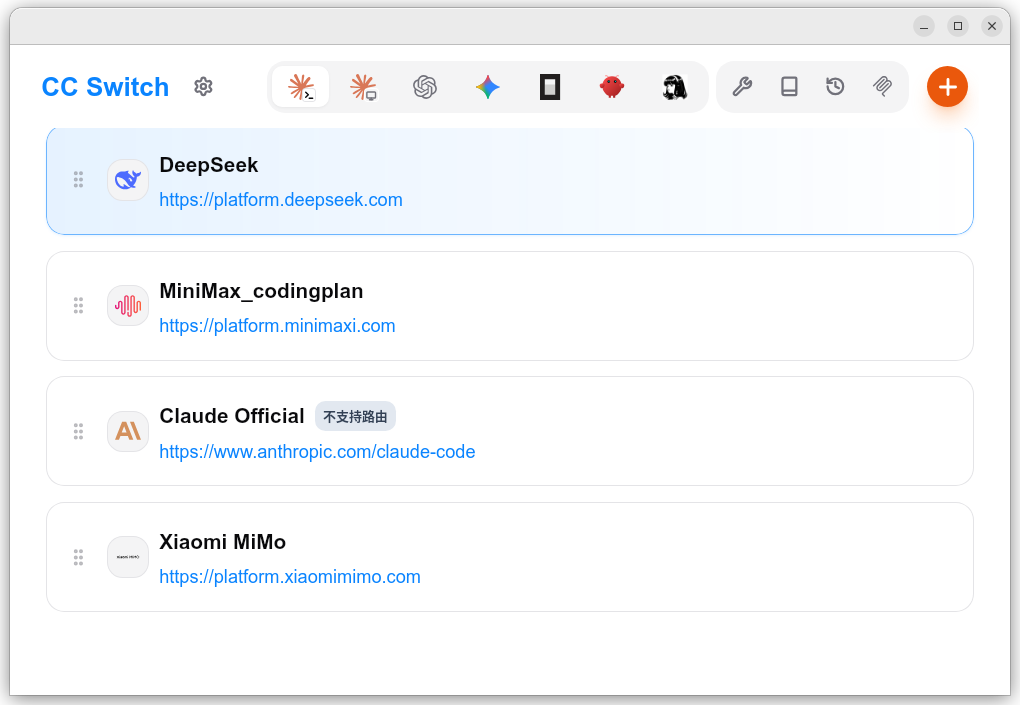
▲ 图 4:cc-switch 主页面 — 点右上角「+」添加第三方模型供应商
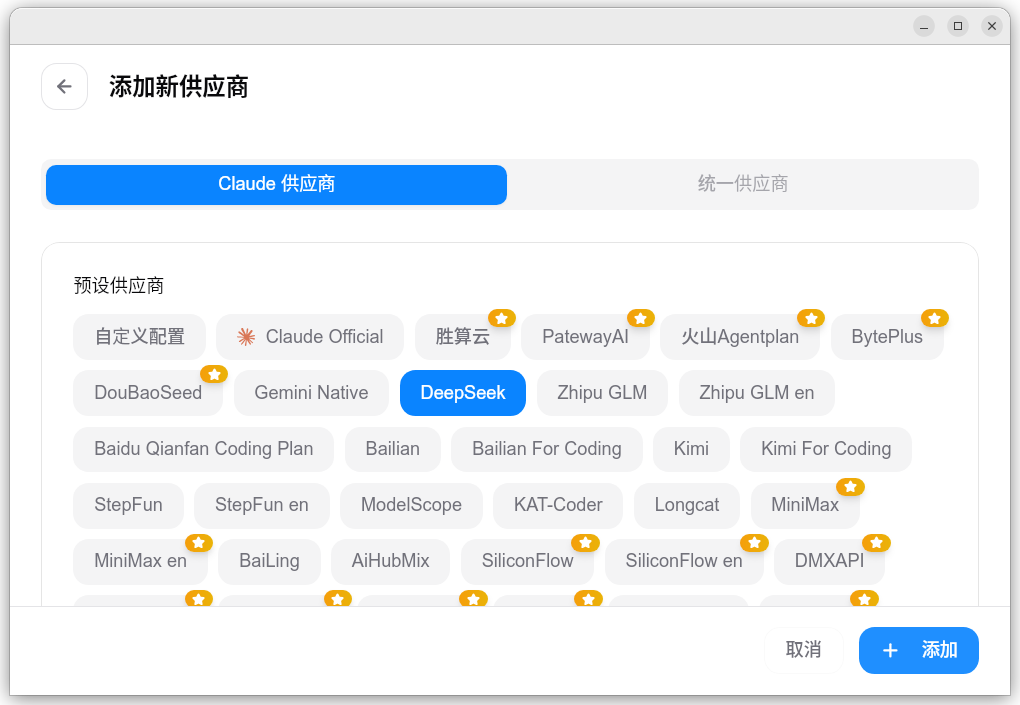
▲ 图 5:点击「+」后 — 在列表中选中 DeepSeek 模板
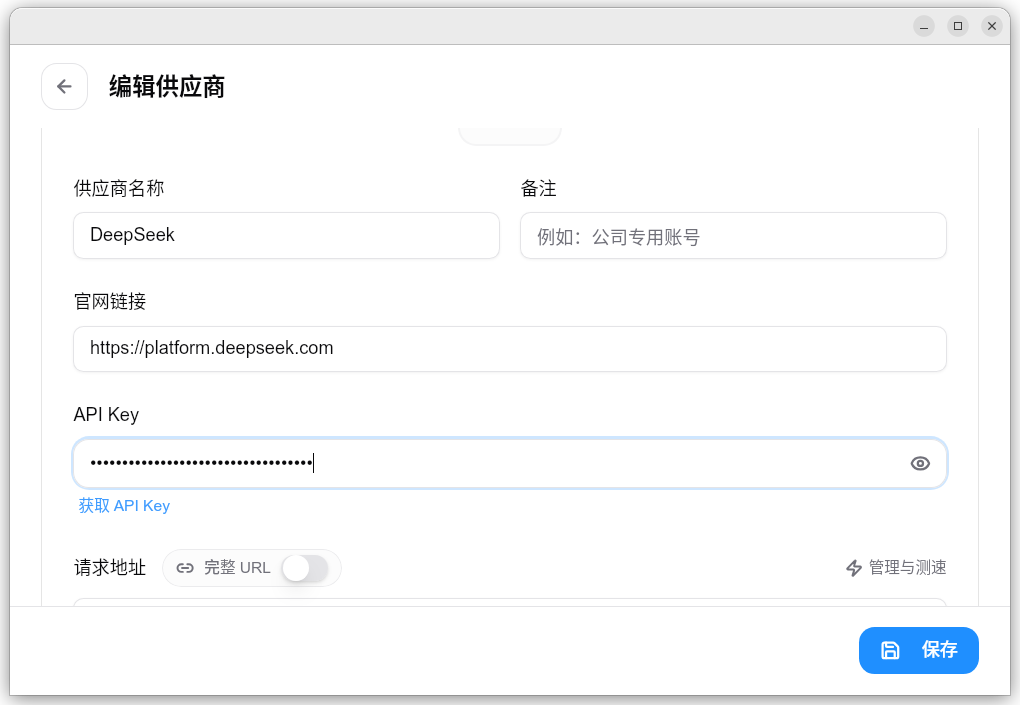
▲ 图 6:选择 DeepSeek 后 — 在 API Key 栏粘贴你的 sk-xxxx,其他字段自动填好,点测试通过后再点启用
它把配置写进了
C:\Users\你的用户名\.claude\settings.json。这份文件正是 Claude Code 插件读取的那份,所以配一次,插件面板就能用。
验证是否接通了 DeepSeek
cc-switch 启用之后,直接在 Trae 里打开 Claude Code 插件即可使用,不需要额外操作。
- 点右上角 ✱ 星形图标打开 Claude 面板。
- 直接就是聊天输入框,输入一句测试消息,例如:
它正常回复了 → 🎉 成功!你现在用的就是 DeepSeek 后台,可以开始干活了。